Tietokone ei käynnisty? Parhaat ratkaisut ja vianmääritys
Kun tietokone ei käynnisty, se aiheuttaa usein turhautumista, mutta ennen kuin epäilet pahinta, on syytä käydä läpi muutama perusasia. Tässä oppaassa käymme läpi yleisimmät syyt ja ratkaisut Intelin ja Microsoftin virallisten tukiohjeiden pohjalta, jotta saat koneesi taas toimintaan.
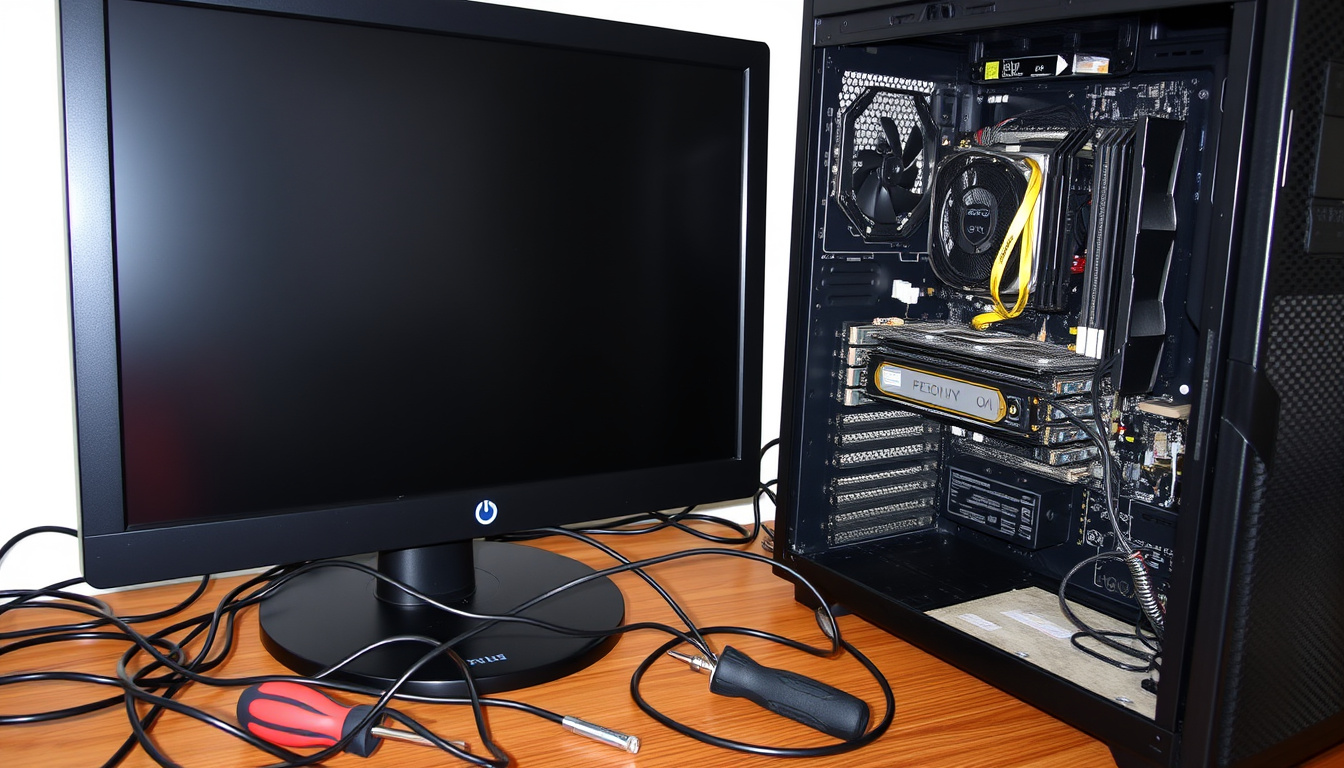
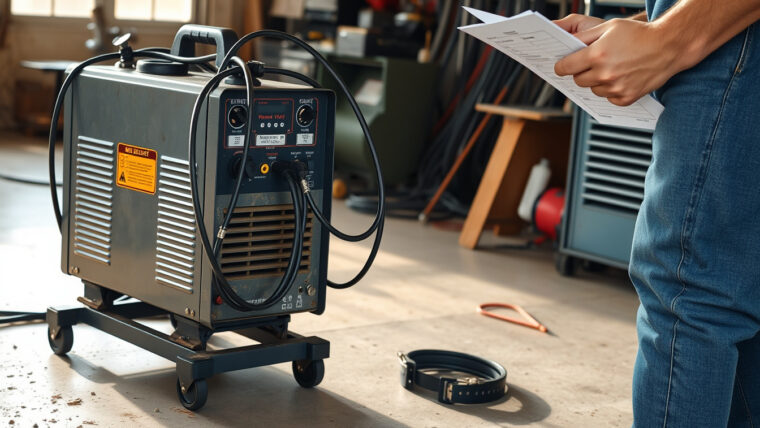
Ensimmäinen toimenpide: Tarkista virtakaapelit ja pistorasia ·
Toinen toimenpide: Irrota kaikki oheislaitteet ·
Kolmas toimenpide: Kuuntele äänimerkkejä tai tarkista merkkivalot
Pikakatsaus
- Virtalähteen testaus tunnistetulla laitteella on varma tapa (Intel (suoritinvalmistaja))
- Oheislaitteiden irrottaminen voi korjata käynnistysongelman (Tera24 (IT-tukipalvelu))
- Emolevyn palaneet kondensaattorit ovat selvä merkki viasta (Itechguides (tekninen opas))
- Jos emolevy on palanut, korjaus on harvoin kannattavaa (TeamViewer (etätyökalujen kehittäjä))
- Suorittimen vikaa voi olla vaikea todeta ilman vaihtokomponenttia (Corsair (virtalähdevalmistaja))
- Jos tietokone on toiminut aiemmin, äkillinen käynnistymättömyys viittaa usein virtalähde- tai emolevyvikaan (Corsair (virtalähdevalmistaja))
- Jatkuva lyhyt piippaus käynnistyksen yhteydessä voi kertoa suoritinongelmasta (Intel (suoritinvalmistaja))
- Testaa virtalähde paperclip-testillä (TeamViewer (etätyökalujen kehittäjä))
- Jos virtalähde toimii, tarkista emolevyn käynnistyspinnit (Itechguides (tekninen opas))
- Harkitse ammattiavun pyytämistä, jos ongelma jatkuu (TeamViewer (etätyökalujen kehittäjä))
Seuraava taulukko tiivistää keskeiset faktat.
| Ominaisuus | Arvo |
|---|---|
| Intelin suositus | Aloita tarkistamalla virtakaapelit ja pistorasia (Intel (suoritinvalmistaja)) |
| Yleisin virhe | Unohdettu kytkeä virtajohto tai virtalähde on viallinen (Corsair (virtalähdevalmistaja)) |
| Testausmenetelmä | Kytke tunnettu laite (esim. lamppu) samaan pistorasiaan (Intel (suoritinvalmistaja)) |
| Paperclip-testi | Kytke PS_ON (vihreä) ja maa (musta) – testaa PSU:n tyhjäkäynti (TeamViewer (etätyökalujen kehittäjä)) |
| Emolevyn käynnistyspinnit | Testaa PWR_SW-pinnit ruuvimeisselillä – erottaa kotelon napin viasta (Itechguides (tekninen opas)) |
| Oheislaitteiden irrotus | Irrota kaikki USB-laitteet, telakat ja muut lisävarusteet (Tera24 (IT-tukipalvelu)) |
Voiko tietokoneen, joka ei käynnisty, korjata?
Useimmissa tapauksissa kyllä – kunhan vian löytää. Ensimmäiset askeleet ovat yksinkertaisia, eivätkä ne vaadi teknistä osaamista.
Tarkista virtakaapelit ja pistorasia
- Varmista, että virtajohto on kunnolla kiinni sekä tietokoneessa että seinässä. Corsair (virtalähdevalmistaja) korostaa, että löysä liitos on yksi yleisimmistä syistä.
- Testaa pistorasia toisella laitteella – esimerkiksi lampulla. Intel (suoritinvalmistaja) neuvoo tämän olevan ensimmäinen toimenpide.
Testaa pistorasia toisella laitteella
Kytke tunnettu toimiva laite, kuten lamppu, samaan pistorasiaan. Jos lamppu ei syty, ongelma on sähköverkossa, ei tietokoneessa. Intel (suoritinvalmistaja) pitää tätä luotettavana testinä.
Irrota kaikki oheislaitteet
USB-laitteet, ulkoiset kiintolevyt, telakat ja muut lisävarusteet voivat aiheuttaa käynnistysongelman. Tera24 (IT-tukipalvelu) suosittelee irrottamaan kaikki ei-välttämättömät laitteet ja yrittämään käynnistystä uudelleen.
Kuuntele äänimerkkejä ja tarkista merkkivalot
Emolevyn äänimerkit kertovat usein, mikä komponentti on viallinen. Intel (suoritinvalmistaja) ohjeistaa, että yksi pitkä ja kaksi lyhyttä äänimerkkiä viittaavat yleensä näytönohjaimeen, kun taas jatkuva lyhyt piippaus kertoo suoritinongelmasta.
Äänimerkit ovat ilmainen diagnostiikka; niiden avulla voit välttää turhat komponenttien vaihdot ja säästää aikaa.
Yhteenveto: Useimmat käynnistysongelmat ovat ratkaistavissa perustarkastuksilla. Kotikäyttäjien kannattaa aloittaa virtakaapeleista ja pistorasiasta, oheislaitteiden irrotuksesta ja äänimerkkien tulkinnasta.
Miksi tietokoneeni saa virtaa mutta ei käynnisty?
Tämä on yksi yleisimmistä kysymyksistä. Tietokone saattaa näyttää saavan virtaa (tuulettimet pyörivät, valot palavat), mutta se ei pääse BIOSiin asti. Syitä on useita.
Tarkista virtalähteen toiminta
- Virtalähteen jännitteet voidaan mitata yleismittarilla. TeamViewer (etätyökalujen kehittäjä) ohjeistaa paperclip-testin: kytke PS_ON (vihreä johto) maahan (musta johto). Jos virtalähde käynnistyy, se toimii ainakin tyhjäkäynnillä.
- Paperclip-testi ei kuitenkaan todista kuormankestävyyttä – tarvitaan erillinen kuormitustesti.
Testaa käynnistyspainikkeen kytkentä
Kotelon virtanappi voi olla viallinen. Itechguides (tekninen opas) neuvoo irrottamaan PWR_SW-liittimen emolevyltä ja oikosulkemaan pinnit ruuvimeisselillä. Jos tietokone käynnistyy, kotelon painike on vaihdettava.
Tarkista emolevyn kondensaattorit ja mahdolliset vauriot
Emolevyn kondensaattorit voivat pullistua tai vuotaa. Itechguides (tekninen opas) mainitsee, että tämä on selvä merkki emolevyviasta. Visuaalinen tarkastus riittää usein.
Jos tietokone saa virtaa mutta ei käynnisty, syy on todennäköisesti emolevyssä, virtalähteessä tai käynnistyspainikkeessa. Systemaattinen testaus erottaa nämä toisistaan.
Tarkistamalla nämä kolme osa-aluetta järjestelmällisesti pääset useimpiin tapauksiin oikeaan suuntaan.
Miten tiedän, onko emolevyni palanut?
Emolevyn palaminen on harvinaista, mutta mahdollista. Merkkejä on helppo tunnistaa.
Etsi palaneen hajua tai nokea
Palanut emolevy haisee usein kemialliselta. TeamViewer (etätyökalujen kehittäjä) toteaa, että jos haistat palaneen, emolevy on todennäköisesti vaurioitunut pysyvästi.
Tarkista emolevyn kondensaattorit (pullistuneet tai vuotaneet)
Kondensaattorien pullistuminen on yleinen merkki. Itechguides (tekninen opas) neuvoo tarkistamaan kaikki kondensaattorit silmämääräisesti.
Käytä POST-korttia vianmääritykseen
POST-kortti näyttää virhekoodit, jotka kertovat tarkalleen, missä vaiheessa käynnistys epäonnistuu. RepairsOnWheel (korjauspalvelu) suosittelee tätä edistyneille käyttäjille.
Mitkä ovat merkit kuolleesta suorittimesta?
Suorittimen vika on harvinaisempi, mutta mahdollinen. Tietyt merkit auttavat tunnistamaan sen.
Tietokone ei käynnisty, vaikka tuulettimet pyörivät
Suorittimen vika estää usein täydellisen käynnistyksen. Intel (suoritinvalmistaja) toteaa, että tämä on yksi tyypillisimmistä oireista.
Emolevy antaa äänimerkkejä (esim. jatkuva lyhyt piippaus)
Jatkuva lyhyt piippaus viittaa suoritinongelmaan. Corsair (virtalähdevalmistaja) vahvistaa tämän yleiseksi merkkikoodiksi.
Kokeile toista yhteensopivaa suoritinta
Vaihtosuorittimen testaus on varma tapa todeta vika. Itechguides (tekninen opas) suosittelee lainaamaan yhteensopivaa suoritinta toisesta koneesta.
Suorittimen vikaa ei voi korjata, vain vaihtaa. Jos epäilet suoritinta, testaa se vaihtokomponentilla ennen uuden ostamista.
Suorittimen vianmääritys kannattaa tehdä viimeisenä, koska se on harvinaisin syy.
Tietokoneeni ei sammu, vaikka painan virtapainiketta, eikä näyttö toimi. Mitä voin tehdä?
Tämä on usein merkki siitä, että tietokone on jumissa tilassa, jossa se ei reagoi normaaleihin komentoihin. Ratkaisu on yksinkertainen.
Pakota sammutus pitämällä virtapainiketta painettuna 10–15 sekuntia
Pitkä painallus katkaisee virran laitteistotasolla. Corsair (virtalähdevalmistaja) neuvoo tämän ensisijaiseksi toimenpiteeksi.
Irrota virtajohto ja kannettavan akku
Akun ja virtajohdon irrottaminen tyhjentää jäännösvaraukset. TeamViewer (etätyökalujen kehittäjä) suosittelee odottamaan 30 sekuntia ennen uudelleenkäynnistystä.
Tarkista näytön kaapelit ja virransyöttö
Näyttö voi olla erillinen ongelma. Tera24 (IT-tukipalvelu) muistuttaa, että näyttö saattaa olla kytkemättä tai sen virtajohto on irti.
Vaiheittainen vianmääritys
- Tarkista virtakaapelit ja pistorasia – testaa toisella laitteella.
- Irrota kaikki oheislaitteet (USB-laitteet, telakat jne.).
- Kuuntele äänimerkkejä ja tarkista merkkivalot.
- Testaa virtalähde paperclip-testillä.
- Testaa emolevyn käynnistyspinnit ruuvimeisselillä.
- Tarkista emolevyn kondensaattorit silmämääräisesti.
- Kokeile toista yhteensopivaa suoritinta, jos mahdollista.
- Jos mikään ei auta, ota yhteyttä ammattilaiseen.
Vahvistetut faktat
- Virtalähteen testaus tunnistetulla laitteella on varma tapa (Intel (suoritinvalmistaja))
- Oheislaitteiden irrottaminen voi korjata käynnistysongelman (Tera24 (IT-tukipalvelu))
- Emolevyn palaneet kondensaattorit ovat selvä merkki viasta (Itechguides (tekninen opas))
Mikä on epäselvää
- Jos emolevy on palanut, korjaus on harvoin kannattavaa (TeamViewer (etätyökalujen kehittäjä))
- Suorittimen vikaa voi olla vaikea todeta ilman vaihtokomponenttia (Corsair (virtalähdevalmistaja))
- Tietokoneen käynnistymättömyys voi johtua useista samanaikaisista vioista
”Vaihe 1: Tarkista virtakaapelit – kytke tunnettu laite pistorasiaan.”
”PC toimi eilen, nyt ei käynnisty – tarkista ensin virtajohto ja pistorasia.”
Kun tietokone ei käynnisty, systemaattinen vianmääritys säästää aikaa ja rahaa. Suomalaiselle kotikäyttäjälle suositus on selvä: aloita virtakaapeleista ja pistorasiasta, etene oheislaitteiden irrotukseen ja äänimerkkien tulkintaan, ja vasta sitten siirry komponenttitasolle. Jos ongelma jatkuu, ammattilaisen apu on usein edullisempaa kuin satunnaisten komponenttien vaihto.
steelcityit.co.uk, gamemaxpc.com, reddit.com, reddit.com, techcommunity.microsoft.com, sunbeamtech.com
Usein kysytyt kysymykset
Miten testaan virtalähteen yleismittarilla?
Kytke yleismittari punaisella johdolla virtalähteen 24-pinnisen liittimen vihreään johtoon (PS_ON) ja mustalla johdolla mihin tahansa mustaan johtoon (maa). Jos saat lukeman 3-5 V, virtalähde saa käynnistyssignaalin. Tarkista myös muut jännitteet (12V, 5V, 3.3V) vertaamalla arvoja valmistajan spekseihin. TeamViewer (etätyökalujen kehittäjä) varoittaa, että tämä testi ei kerro kuormankestävyydestä.
Mitä teen, jos tietokone ei käynnisty lainkaan, eikä mikään reagoi?
Varmista ensin, että virtajohto on kytketty ja pistorasia toimii. Tarkista virtalähteen takana oleva pääkytkin – sen on oltava I-asennossa. Corsair (virtalähdevalmistaja) muistuttaa, että tämä on yleinen unohdus. Jos mikään ei toimi, kokeile paperclip-testiä virtalähteelle.
Voiko käynnistymättömyys johtua näytöstä?
Kyllä, jos näyttö ei saa virtaa tai sen kaapeli on viallinen, tietokone saattaa vaikuttaa käynnistymättömältä, vaikka se toimii. Tera24 (IT-tukipalvelu) suosittelee testaamaan näyttöä toisella laitteella.
Miten suoritan kovalevyn testauksen?
Käytä käynnistysmediaa (esim. USB-muistitikkua, jossa on diagnostiikkatyökalu) ja käynnistä tietokone siitä. Voit testata kovalevyn valmistajan omalla työkalulla (esim. Seatools, WD Data Lifeguard). Itechguides (tekninen opas) neuvoo tarkistamaan, että kovalevy näkyy BIOSissa.
Mitä tarkoittaa, jos tietokoneesta kuuluu yksi pitkä ja kaksi lyhyttä äänimerkkiä?
Yksi pitkä ja kaksi lyhyttä äänimerkkiä viittaavat yleensä näytönohjaimeen (GPU) liittyvään ongelmaan. Intel (suoritinvalmistaja) ohjeistaa tarkistamaan näytönohjaimen liitännät ja tarvittaessa kokeilemaan toista näytönohjainta.
Onko turvallista avata tietokoneen kotelo ja koskea komponentteihin?
Kyllä, kunhan noudatat varotoimia: irrota virtajohto, odota 30 sekuntia jäännösvarauksien purkautumista, ja vältä koskettamasta emolevyn piirilevyä. Corsair (virtalähdevalmistaja) suosittelee ESD-suojauksen käyttöä.
Miten nollaan BIOSin, jos tietokone ei käynnisty?
Irrota virtajohto, avaa kotelo ja etsi emolevyltä CMOS-paristo. Poista se hetkeksi (10-30 sekuntia) ja aseta takaisin. Tämä nollaa BIOSin oletusasetuksiin. Itechguides (tekninen opas) vahvistaa, että tämä auttaa usein väärin konfiguroituihin asetuksiin.
Nämä kysymykset kattavat yleisimmät käynnistysongelmien tilanteet.
Jutun linkit ja lähteet
Alla ovat tekstissä käytetyt ulkoiset linkit alkuperäisessä asiayhteydessään.
- Intel (suoritinvalmistaja) ↗intel.com
- Tera24 (IT-tukipalvelu) ↗tera24.fr
- Itechguides (tekninen opas) ↗itechguides.com
- TeamViewer (etätyökalujen kehittäjä) ↗teamviewer.com
- Corsair (virtalähdevalmistaja) ↗corsair.com
- RepairsOnWheel (korjauspalvelu) ↗repairsonwheel.com
- Microsoft (käyttöjärjestelmävalmistaja) ↗support.microsoft.com
- steelcityit.co.uk ↗steelcityit.co.uk
- gamemaxpc.com ↗gamemaxpc.com
- reddit.com ↗reddit.com
- reddit.com ↗reddit.com
- techcommunity.microsoft.com ↗techcommunity.microsoft.com
- sunbeamtech.com ↗sunbeamtech.com